Vďaka šablónam už pri platbách nemusíte vypisovať všetky údaje.
Ako si vytvorím šablónu k platbám?
Posledná aktualizácia článku 16.03.2026
Apka
Takto si šablónu vytvoríte cez Georgea v mobile:
- prihláste sa do aplikácie George
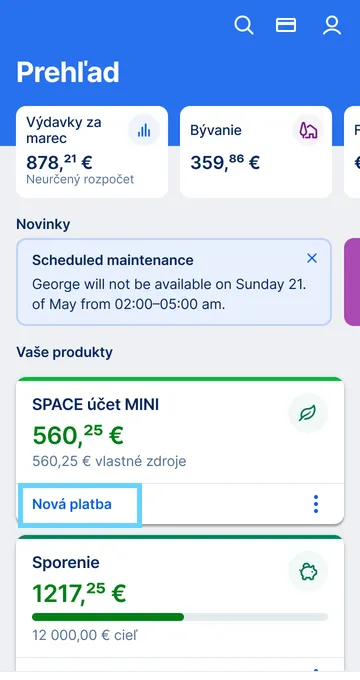
- kliknite na Nová platba
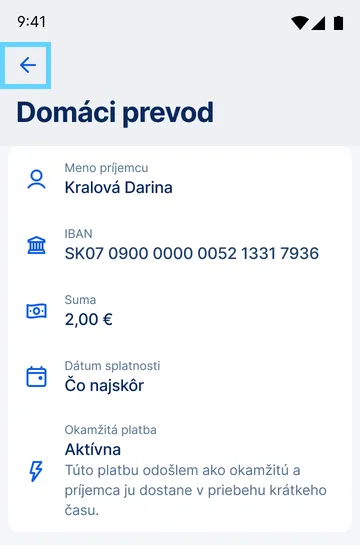
- zadajte povinné údaje platby
- meno príjemcu
- IBAN príjemcu
- sumu
- kliknete na tlačidlo na mobile, ktoré vás vezme o krok späť
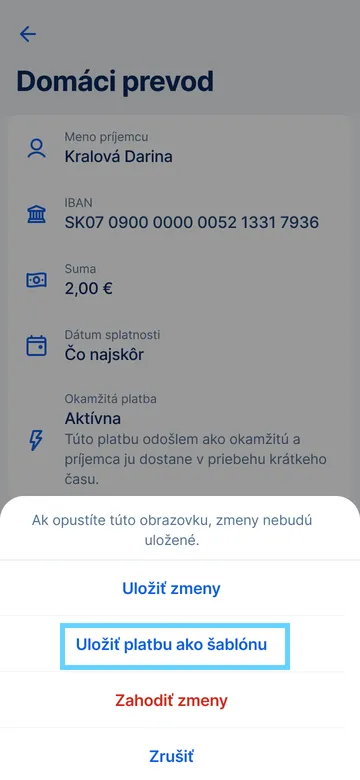
- uvidíte tieto možnosti:
- Uložiť zmeny
- Uložiť platbu ako šablónu
- Zahodiť zmeny
- Zrušiť
- vyberte Uložiť platbu ako šablónu
- šablónu nejak nazvite a kliknite vpravo hore na Uložiť
- hotovo – máte vytvorenú novú šablónu
Ako zmením uloženú šablónu?
- prihláste sa do aplikácie George
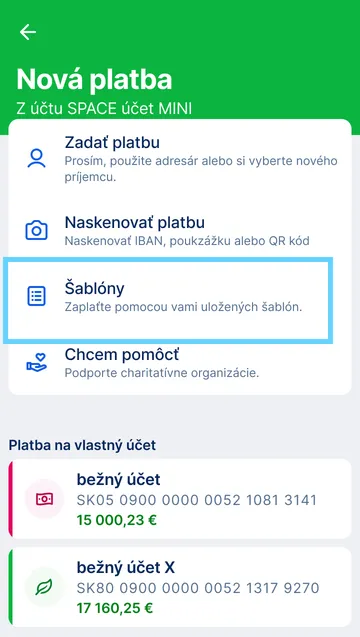
- kliknite na Nová platba
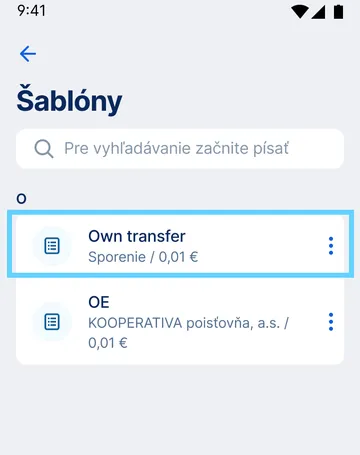
- vyberte zo zoznamu šablón tú, ktorú chcete upraviť
- kliknite na tri bodky
- vyberte možnosť Upraviť šablónu a môžete upraviť, čo potrebujete:
- sumu
- názov šablóny
- poznámku pre príjemcu
- referenciu platiteľa
- variabilný symbol
- konštantný symbol
- špecifický symbol
- nastavenie opakovania platby v prípade nedostatočného zostatku – George sa bude snažiť spraviť platbu až do 5 dní
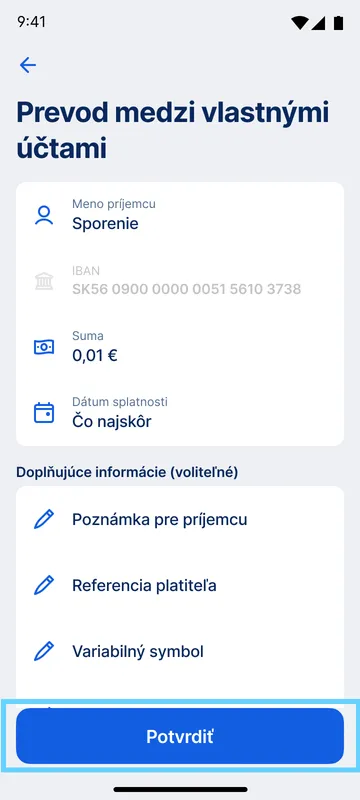
- šablónu uložte, a je to hotové 🙂
Takto šablónu zrušíte:
- prihláste sa do aplikácie George
- kliknite na Nová platba
- vyberte zo zoznamu šablón tú, ktorú chcete vymazať
- kliknite na tri bodky
- vyberte možnosť Odstrániť a potvrďte zmenu
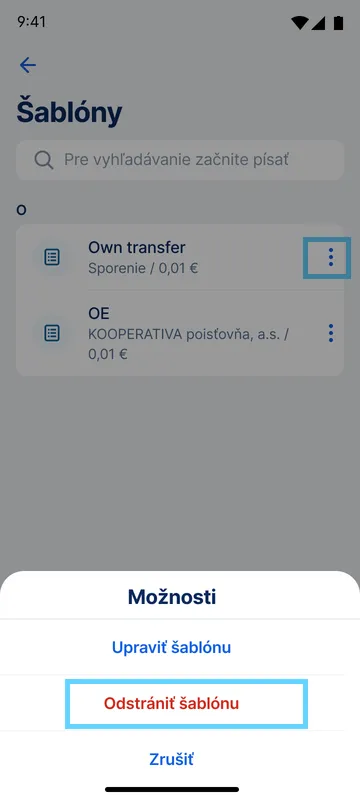
- a je to, šablóna je vymazaná!
Webová verzia
Takto si šablónu vytvoríte cez Georgea na webe:
- prihláste sa do webového Georgea
- cez Prehľad alebo Vaše produkty v hornom menu si vyberte svoj účet
- v ľavom menu kliknite na Nová platba
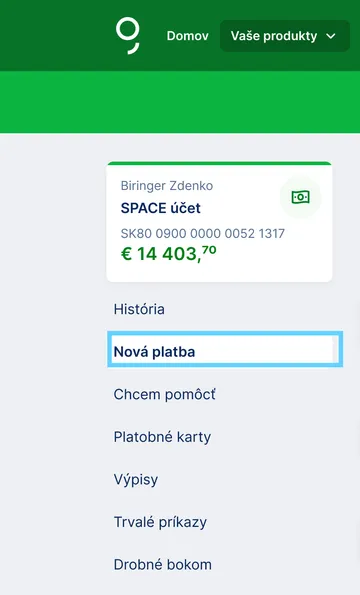
- zadajte povinné údaje platby
- meno príjemcu
- IBAN príjemcu
- sumu
- v spodnej časti formuláru uvidíte možnosť Vytvoriť šablónu
- zakliknite ju
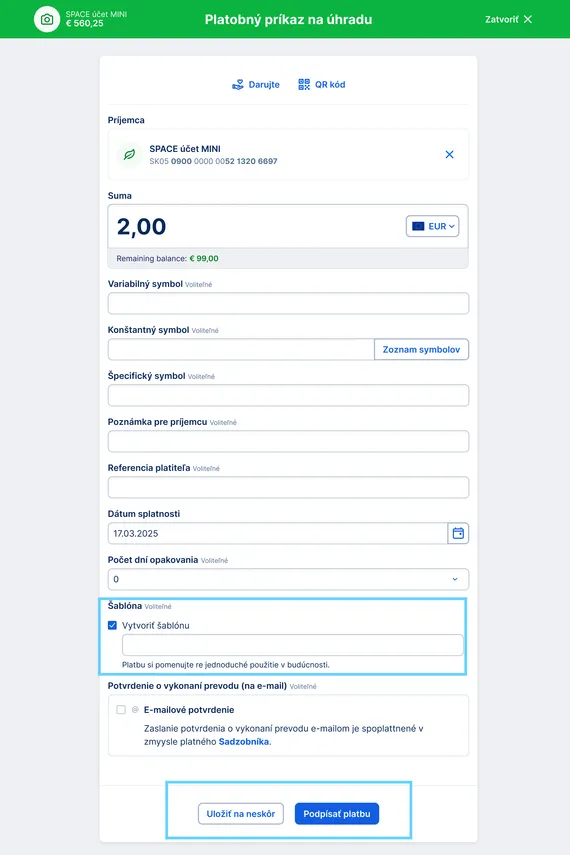
- šablónu si pomenujte
- platbu môžete podpísať alebo ju uložiť na neskôr
- v oboch prípadoch sa šablóna uloží
Kde nájdem vytvorené šablóny?
- prihláste sa do webového Georgea
- kliknite vpravo hore na Profil
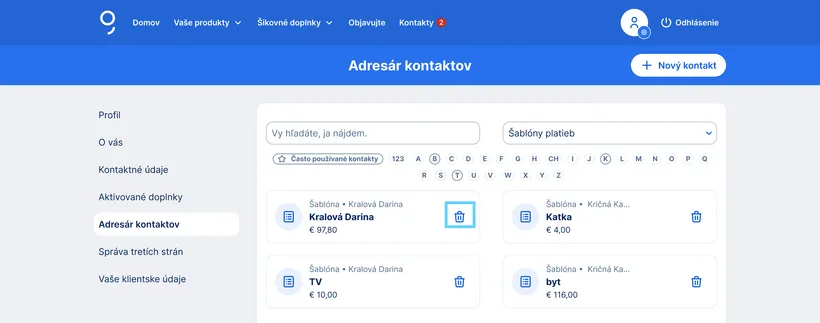
- v ľavom menu vyberte Adresár kontaktov
- vo vyhľadávacom rámčeku vyberte Šablóny platieb
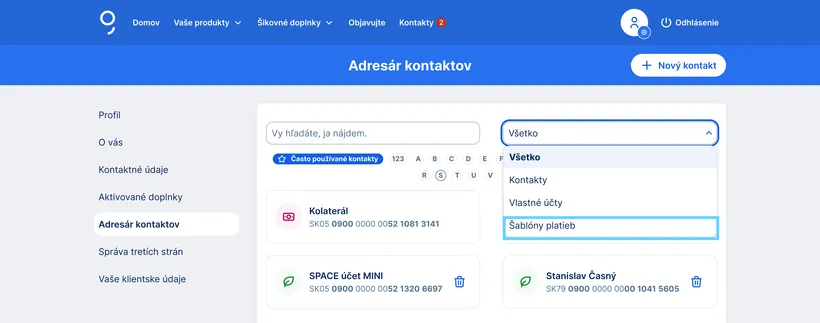
Takto šablónu upravíte:
- prihláste sa do webového Georgea
- kliknite vpravo hore na Profil
- v ľavom menu vyberte Adresár kontaktov
- vo vyhľadávacom rámčeku vyberte Šablóny platieb
- kliknite na šablónu, ktorú chcete zmeniť
- vyberte možnosť Upraviť
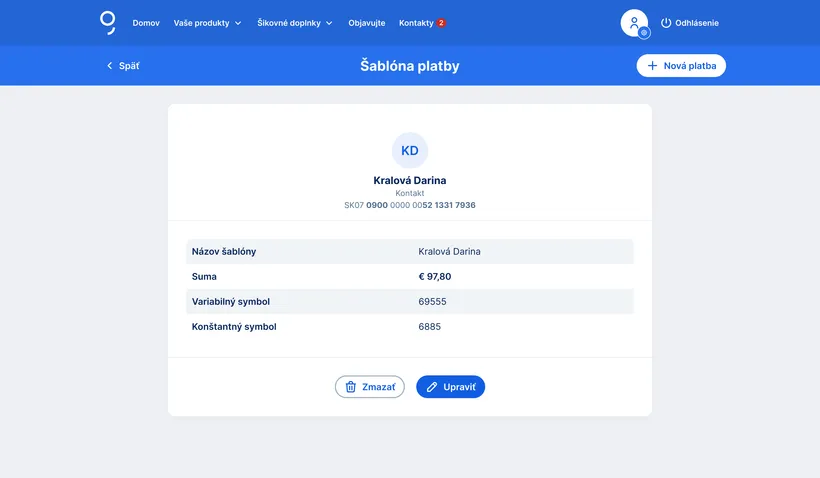
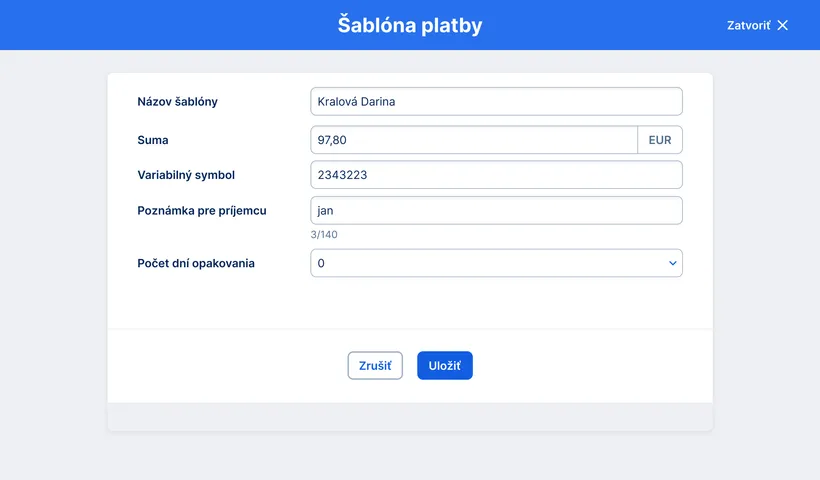
- teraz môžete upraviť tieto údaje:
- názov šablóny
- suma
- variabilný symbol
- počet dní opakovania
- poznámku pre príjemcu
Zrušiť šablónu je jednoduché:
- prihláste sa do webového Georgea
- kliknite vpravo hore na Profil
- v ľavom menu vyberte Adresár kontaktov
- vo vyhľadávacom rámčeku vyberte Šablóny platieb
- v zozname nájdite šablónu, ktorú chcete vymazať
- kliknite na ikonu koša a potvrďte odstránenie šablóny